9.2 El Change Log 
Cuis-Smalltalk registra cualquier acción que se produzca en el entorno: el código que editas en el navegador del sistema, el código que ejecutas en un espacio de trabajo. Por lo tanto, en caso de que Cuis-Smalltalk se bloquee, puedes restaurar los cambios no guardados cuando vuelvas a iniciar la misma imagen de Cuis-Smalltalk. Exploremos esta función con un ejemplo sencillo.
En una instalación nueva de Cuis-Smalltalk, primero configura la
preferencia adecuada ejecutando en un Workspace: Preferences at:
#checkLostChangesOnStartUp put: true. Ahora crea una nueva categoría de
clase llamada TheCuisBook y dentro la clase TheBook:
- Sobre el panel de categorías de clases del Browser del sistema
(en el extremo izquierdo), haz clic derecho →
add
  items... (a)
y escribeTheCuisBook. - Selecciona esta nueva categoría de clase y crea la clase
TheBookcomo un tipo deObject:selecciona la categoríaTheCuisBooky, a continuación, en el código fuente que aparece a continuación, edita la plantilla de clase para sustituir#NameOfClasspor#TheBooky, a continuación, guarda la definición de clase con Ctrl-s.
Abre un Workspace y escribe el siguiente código:
| myBook |
myBook := TheBook new
Cuis-Smalltalk no guarda el código que escribes en el espacio de trabajo, sino
el código que ejecutas. Ejecutemos este código: Ctrl-a y luego
Ctrl-p, el espacio de trabajo imprime el resultado: a TheBook,
una instancia de una clase TheBook.
Ahora cierra Cuis-Smalltalk de forma abrupta. En GNU/Linux, puedes usar el
comando xkill para cerrar Cuis-Smalltalk haciendo clic en su ventana.
Ahora vuelve a iniciar Cuis-Smalltalk y te informará inmediatamente de que hay cambios sin guardar:
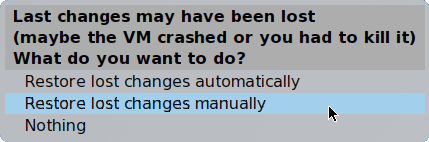
Figura 9.1: Cuis-Smalltalk informa sobre los cambios perdidos
Desde ahí tienes tres opciones:
- Restaurar automáticamente los cambios perdidos. Cuis-Smalltalk aplicará todos los cambios: nuevas definiciones de clases, nuevos métodos; definiciones de clases editadas y código fuente de métodos; código ejecutado (en espacios de trabajo o en cualquier lugar donde se pueda ejecutar código). A menudo, esto no es realmente lo que se desea hacer, especialmente en el caso del código ejecutado.
- Restaurar manualmente los cambios perdidos. En la
ventana
Lost changes(Cambios perdidos) que aparece a continuación, se muestran los cambios no guardados, uno por línea, en orden cronológico, con los más antiguos en la parte superior de la lista. Seleccione cada cambio (línea) que desee restaurar y, a continuación, aplique su selección con el botónfile in selections(archivo en selecciones).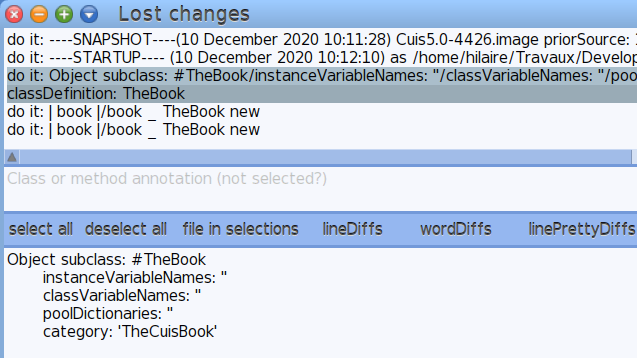
Figura 9.2: Selecciona manualmente los cambios que desea guardar en el archivo
Para introducir los cambios relacionados con la creación de la clase
TheBook, pero no el código ejecutado en el espacio de trabajo, seleccione las dos líneas relacionadas con la definición de la clase.El menú contextual (clic derecho del ratón) de la ventana
Lost changesofrece muchas opciones para filtrar los cambios. Es útil cuando el lote de cambios perdidos es importante. - Nada. No se restauran los cambios. Ten en cuenta que
los cambios no guardados no se descartan hasta que guardes la imagen.
Si cambias de opinión y deseas recuperar los cambios, ve al menú World →
Changes...→Recently logged Changes....El sistema te presenta una lista de instantáneas de imágenes etiquetadas con una marca de fecha. Elige la que se produjo justo antes de perder tu código, probablemente la que aparece en la parte superior de la lista. A continuación, en la ventana
Recent
  changes
(Cambios recientes), procede como se ha descrito anteriormente para seleccionar los cambios que deseas restaurar.