6.2 Morph Ellipse 
Comencemos con uno de los morphs básicos, un EllipseMorph. Podrías escribir EllipseMorph new openInWorld y
Do-it, pero por ahora nos estamos centrando en aspectos
visuales, así que vamos a abrir el menú World, seleccionamos el submenú
New Morph... Basic y lo arrastramos al escritorio.
Cada vez que se obtiene una transformación desde el submenú New
Morph..., se obtiene una transformación diferente, pero realizada con
un estilo estándar.
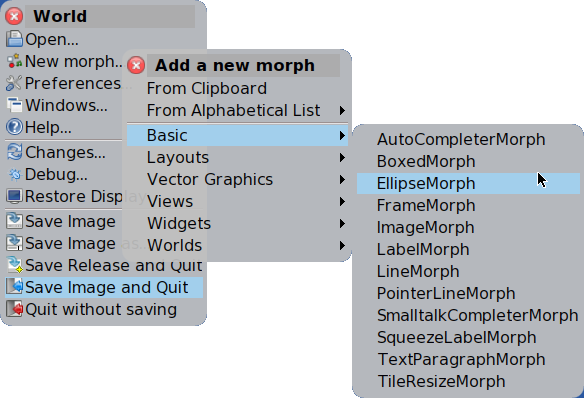
Figura 6.1: Selecciona un EllipseMorph desde el
menú
El reto básico del diseño de la interfaz de usuario es comunicar visibilidad y control. ¿Dónde estoy? ¿Qué puedo hacer aquí?
Uno de los puntos clave del diseño es cómo eliminar el desorden. Una estrategia útil consiste en revelar las capacidades en contexto a medida que se necesitan.
En el caso de Cuis-Smalltalk, hay que conocer algunos conceptos básicos, ya que
las herramientas útiles están ahí, pero no interfieren. En cualquier
momento, puedes hacer clic con el botón derecho del ratón en el
escritorio para acceder al menú World. También puedes hacer clic
con el botón central del ratón en cualquier Morph para obtener
un halo de controles de construcción, que aparecen como
pequeños iconos circulares de colores. Si detienes el cursor sobre uno
de ellos, aparecerá una sugerencia, un texto emergente temporal
cuyo nombre te dará una pista sobre su uso.
Si haces clic en otro lugar, las manijas de construcción desaparecen, pero puedes recuperarlas en cualquier momento con un clic del ratón.
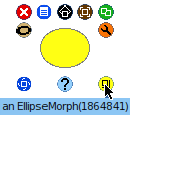
Figura 6.2: Arrastra el controlador de construcción para cambiar el tamaño
Ahora que ya lo sabes, mueve el controlador amarillo inferior derecho
con la sugerencia Change size (Cambiar tamaño) haciendo clic y
arrastrando. Solo tienes que mantener pulsado el botón izquierdo del
ratón mientras el cursor está sobre el controlador, mover el cursor
hacia la derecha y hacia abajo, y soltar el botón del ratón
(click-drag).
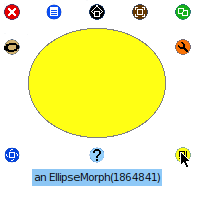
Figura 6.3: Una elipse más grande