1.2 Instalar y configurar Cuis-Smalltalk 
Cuis-Smalltalk es un entorno y un lenguaje de programación que se ejecuta en un ordenador virtual idealizado. Se basa en dos componentes principales: la máquina virtual Smalltalk, que conceptualiza este ordenador virtual, y una imagen que representa el estado de este ordenador.
La máquina virtual es un programa ejecutable que se ejecuta en un host dedicado (GNU/Linux, Mac OS X, Windows, etc.). Se denomina Open Smalltalk Virtual Machine, o Squeak VM para abreviar. Existen diferentes tipos de VM, para diversas combinaciones de sistema operativo y arquitectura de CPU. Por lo tanto, una VM compilada para Windows en arquitectura Intel no funcionará en Linux en arquitectura ARM. Necesitas la VM específica compilada para la combinación de sistema operativo y arquitectura de CPU en la que se basa tu ordenador.
La imagen es un archivo normal que alimenta la VM con todos los objetos que definen el estado del ordenador virtual. Estos objetos son clases, métodos, instancias de esas clases como números, cadenas, ventanas, depuradores, es decir, todo lo que existía cuando se guardó el estado del ordenador virtual. Un archivo imagen guardado en un sistema operativo y una arquitectura de CPU determinados se ejecutará de forma idéntica en otro sistema, solo se necesita una VM compatible.
La VM permite reiniciar una imagen con ventanas en las mismas ubicaciones entre diferentes sistemas operativos y diferentes arquitecturas de CPU sin necesidad de recompilar. Esto es lo que significa para nosotros la portabilidad.
Lo que hace especial a Cuis-Smalltalk son las entidades vivas de la imagen: su población y disposición de clases, cómo las clases se heredan unas de otras. El número de clases suele ser menor de 700.
Para que empieces fácilmente, te recomendamos instalar Cuis-University12. 12 . Aquí encontrarás paquetes para GNU/Linux, Mac OS X y Windows, para la arquitectura Intel. Estos paquetes se diferencian de la distribución básica de Cuis-Smalltalk en que incluyen una VM personalizada, junto con una imagen de Cuis-Smalltalk compatible que contiene paquetes adicionales preinstalados. 13 y algunos otros paquetes listos para instalar que te facilitarán la vida cuando sigas los ejemplos y ejercicios del libro, o cuando explores por tu cuenta. Para cuando leas este libro, es probable que Cuis-Smalltalk haya evolucionado a una versión más nueva, pero lo que aprendas aquí debería ser fácilmente transferible.
Para ejecutar Cuis-Smalltalk en tu ordenador, extrae el paquete y ejecuta el script de ejecución en Windows/Linux (run.bat o run.sh) o, en OS X, lo que lanzará la aplicación Squeak. Una vez que Cuis-Smalltalk esté en funcionamiento, lee la información que se muestra en las ventanas. Cuando hayas terminado, puedes cerrar estas ventanas y ajustar Cuis-Smalltalk según tus preferencias.
La distribución de Cuis University debería funcionar en la mayoría de las plataformas comunes, pero siempre hay más variantes de plataformas de las que podemos probar. Si tienes algún problema, aquí hay dos fuentes de información. Si no tienes ningún problema, puedes ignorarlas por ahora.
- Instrucciones de instalación actualizadas en el repositorio GitHub Cuis: https://github.com/Cuis-Smalltalk/Cuis-Smalltalk-Dev#running-cuis
- Pregúntanos en la lista de correo de Cuis: https://lists.cuis.st/mailman/listinfo/cuis-dev
1.2.1 Editar tus preferencias 
Una vez que hayas leído la información de las ventanas predeterminadas,
lo siguiente que debes hacer es ajustar las propiedades visuales según
tus preferencias y necesidades. Para ello, accede al menú
World...click en el fondo →
Preferences... y, a continuación, selecciona el pin situado en
la parte superior derecha del menú para que sea permanente. Aquí tienes
las opciones más importantes: la elección del Font size y los temes,
según prefieras colores claros u oscuros. Hay otras preferencias que
puedes explorar por ti mismo. Una vez que hayas terminado, ve al
menú World → Save... para que tus
preferencias sean permanentes. En este libro, mantenemos el tema
predeterminado de Cuis-Smalltalk, te sugerimos que hagas lo mismo para
que tu entorno refleje las capturas de pantalla del libro.
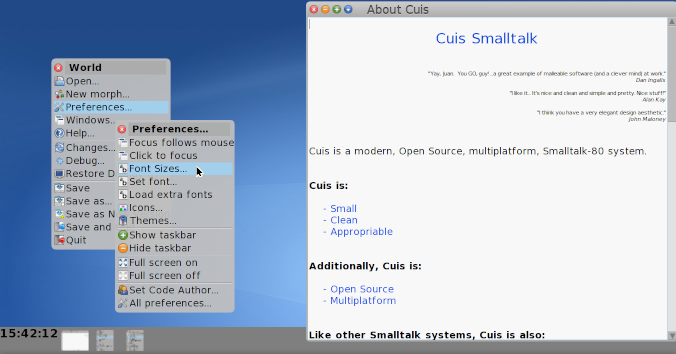
Figura 1.1: Establecer preferencias
1.2.2 Diversión con la posición de las ventanas 
La primera herramienta que hay que descubrir es el Workspace. Que
es una especie de editor de texto para introducir código Smalltalk que
se puede ejecutar inmediatamente. Ve al ...menú World
→ Open... → Workspace...
Ahora le pediremos a Cuis-Smalltalk que cambie la ubicación de la ventana: haz clic en el icono azul (arriba a la izquierda) para acceder al menú de opciones de la ventana y experimenta con el área blanca para colocar la ventana del espacio de trabajo en la mitad izquierda del entorno Cuis-Smalltalk.
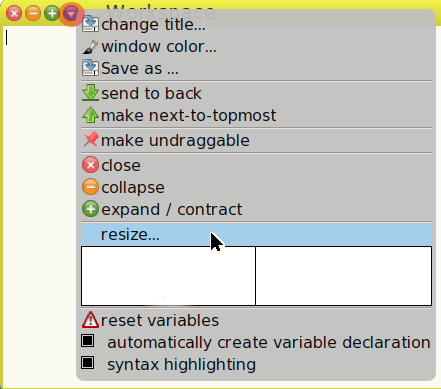
Figura 1.2: Opciones de la ventana
La opción resize... incluye incluso más libertad para posicionar
la ventana. Prueba el siguiente ejercicio:
Utiliza la opción
resize...para situar el Workspace centrado en el entorno Cuis-Smalltalk.
Ejercicio 1.1: Situar en el centro