10.2 El Debugger 
En primer lugar, necesitamos un ejemplo de código bastante sencillo para analizar. Escribe o copia lo siguiente en un Workspace.
| fileNames |
fileNames := OrderedCollection new.
(DirectoryEntry smalltalkImageDirectory)
    childrenDo: [ :f | fileNames add: f name ].
fileNames asArray.
Ejemplo 10.3: Nombres de las entradas del directorio
Ahora, puedes pulsar Ctrl-a (select All) y Ctrl-p (select Print-it) para ver el resultado.
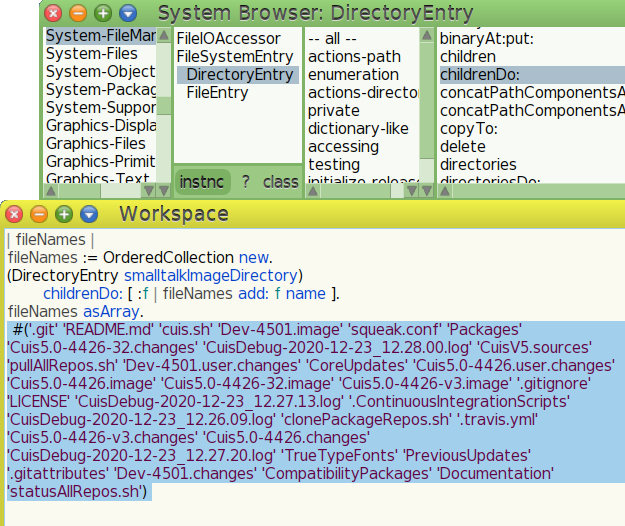
Figura 10.2: Nombres de archivos y directorios en un directorio
La clase
CharacterSequencetiene varios nombres de categorías de métodos que comienzan porfileman-para convertir nombres de ruta (nombres del sistema para archivos y directorios) en objetosFileEntryyDirectoryEntry.CharacterSequence>>asFileEntryproporciona ejemplos.
Ahora que sabemos qué esperar, veamos paso a paso el procesamiento del código utilizando el debugger (depurador). Elimina el resultado, luego pulsa Ctrl-a (select All) y Ctrl-Shift-D (Debug-it).
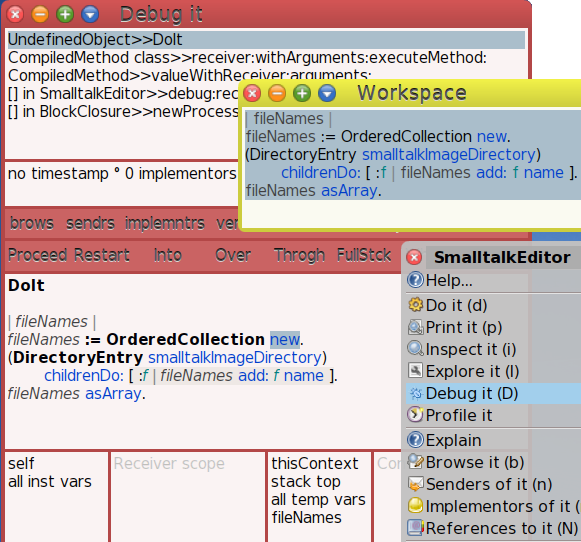
Figura 10.3: Depúralo
El panel superior del depurador muestra una vista de la pila de ejecución (execution stack para este fragmento del contexto de ejecución. La forma de entender esto, el modelo de ejecución, es que cada vez que un método envía un mensaje, este y su estado actual, argumentos y variables locales se colocan en una pila hasta que se recibe el resultado de ese mensaje. Si ese mensaje provoca el envío de otro mensaje, el nuevo estado se introduce en la pila. Cuando se devuelve un resultado, se extrae (poped) el marco de la pila y continúa el procesamiento. Esto funciona como una pila de bandejas en una cafetería.
Los marcos de pila se muestran para indicar el receptor y el método apilados. El objeto de enfoque, el receptor, para el marco de pila seleccionado tiene un inspector en los paneles inferiores izquierdos del depurador, en la parte inferior de la ventana.
Los dos paneles inferiores siguientes son un inspector para los argumentos y las variables locales, o temporales, del marco de contexto.
El área más grande muestra el código que se está procesando y resalta el siguiente mensaje que se enviará.
La pila de contextos de ejecución proporciona un historial del cálculo realizado hasta el momento. Puedes seleccionar cualquier marco, ver los valores de instancia en el receptor y ver los argumentos y las variables del método en ese punto.
Las dos filas de botones situadas encima del panel de código ofrecen vistas adicionales y control sobre cómo debe realizar el proceso la ejecución.
Botones destacados en la segunda fila:
- Proceed. Continuar la ejecución
- Restart. Inicia la ejecución del método actual desde el
principio.
¡Puedes editar un método mostrado en el panel de código, guardarlo y reiniciarlo! - Into. Pasa al código del siguiente mensaje enviado.
- Over. Pasar por alto el envío del mensaje.
Realiza el siguiente envío de mensaje, pero permanece en el método actual. - Through. Entra en un bloque de código pasando por alto los envíos de mensajes intermedios.
Es útil cuando necesitas examinar lo que ocurre en un bloque de código, argumento del mensaje paso a paso, por ejemplo, el mensaje#do:.
Ahora vamos a jugar un poco. Si te desincronizas con las instrucciones aquí, simplemente cierra el depurador y vuelve a empezar con Debug-It.
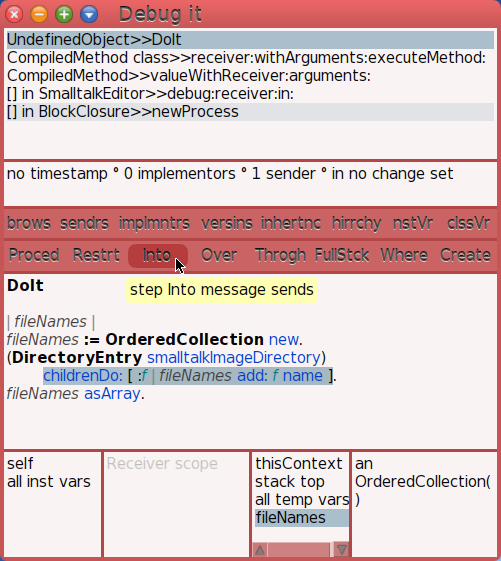
Figura 10.4: Step Into
A medida que avanzas paso a paso en el depurador, cambia el resaltado del siguiente mensaje enviado. Pulsa tres veces la tecla Over. Deberías ver resaltada la línea que comienza por childrenDo:. Ahora pulsa la tecla Into.
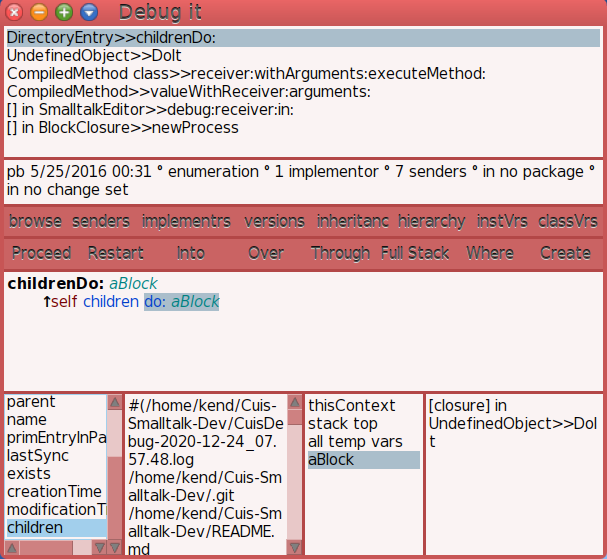
Figura 10.5: Visualización del objeto de foco y los temporales
El área de pila muestra que el objeto enfocado es un
DirectoryEntry. Inspecciona sus valores de instancia
seleccionando líneas en el panel inferior izquierdo.
El área de pila muestra que el método de enfoque es
DirectoryEntry>>childrenDo:. Este es el método que se muestra
en el panel de código.
El argumento para childrenDo: es aBlock. No hay
variables de método que mostrar.
Si pulsas Over de nuevo e Into, deberías ver el
contexto en el que se está procesando do:.
Este podría ser un buen momento para investigar los inspectores, examinar la pila de arriba abajo y juega un poco con ella. A estas alturas, ya deberías sentirte seguro de que comprendes los conceptos básicos de lo que se muestra aquí.
¡Tienes el control!
Veamos brevemente otra forma de hacerlo.